
使い方
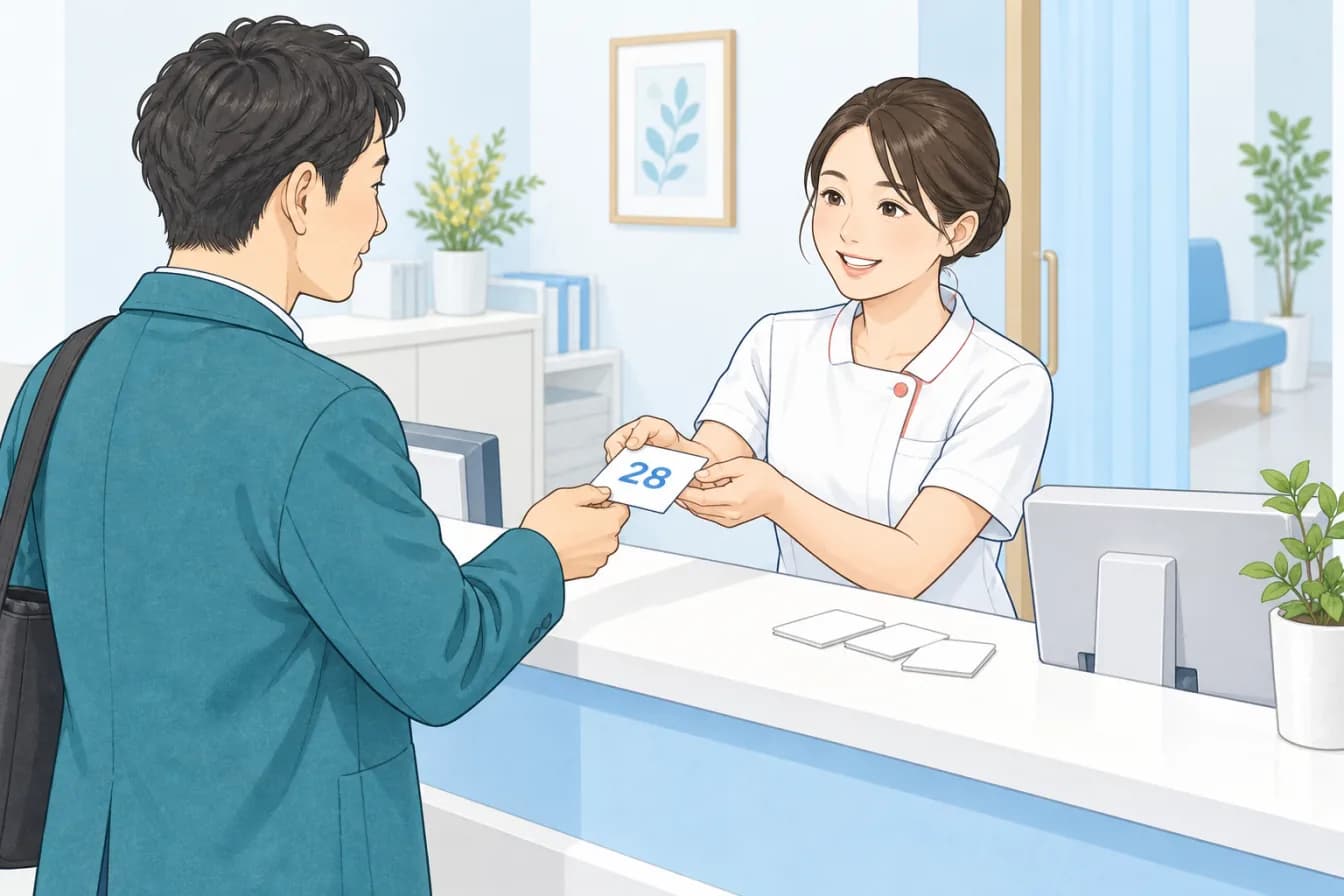
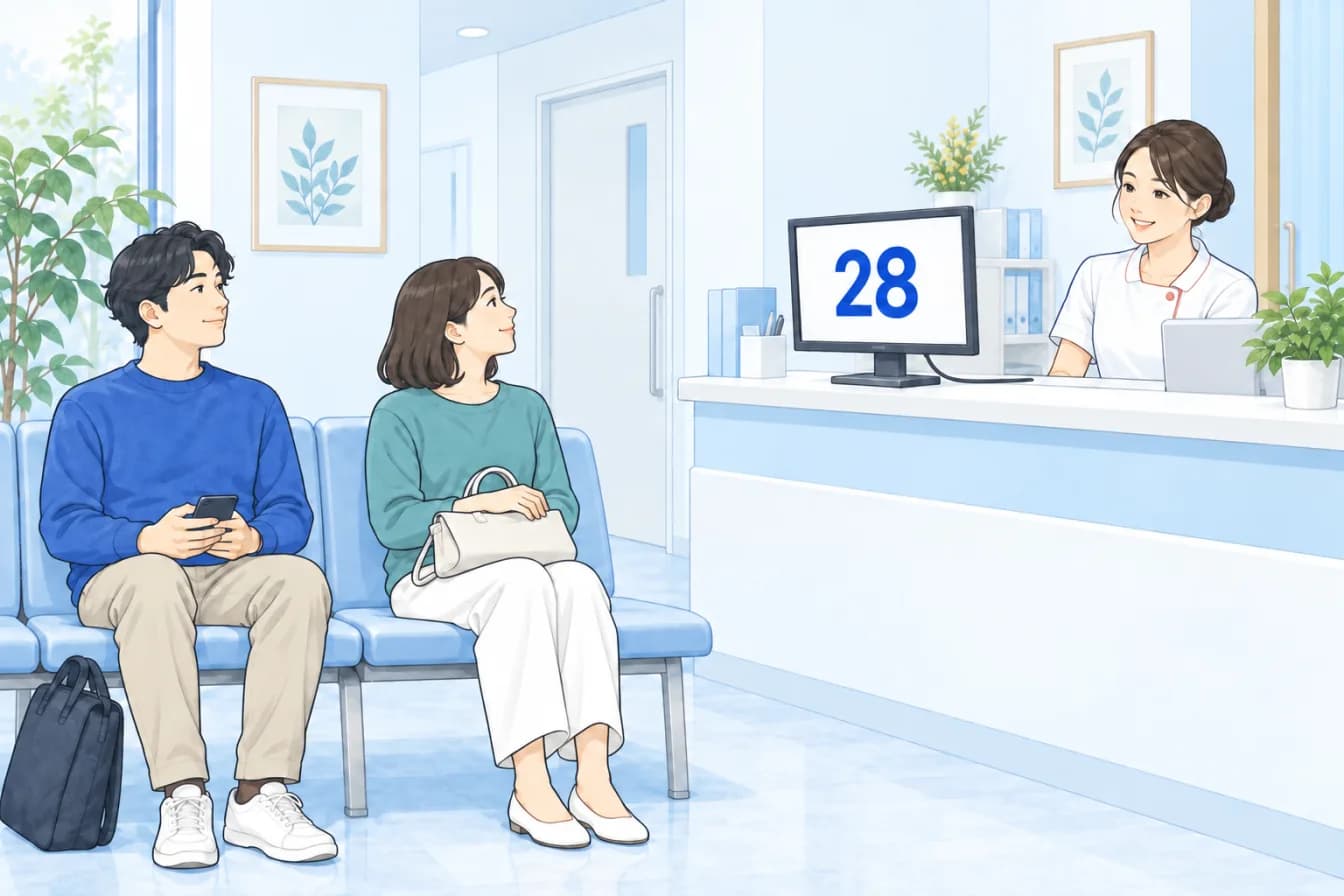
受付で番号札を渡し、管理画面に同じ番号を登録します。 順番が来たら「呼び出す」を押すと、待合のモニターとスマホに番号が反映されます。 待っている方は、待合の外でも番号の進み具合を確認できます。
用意するもの
- 番号札:今使っている番号札をそのまま使えます。番号を書いた紙でも大丈夫です。
- 呼出番号を表示するモニター:一般的な PC モニターでOK。 PC に繋いでブラウザで呼出番号表示ページを開いて見えるようにモニターに表示します。
- 受付で操作する端末:いつも使っている PC やタブレットで管理画面を開きます。
どちらの端末もインターネットにつながっていれば、専用の機器も、 アプリのインストールも必要ありません。
1 日の流れ
受付の端末で管理画面を開きます。 窓口が複数ある場合は、一覧から使うボードの名前を選びます。
受付で番号を渡す
- 患者さんやお客さまに番号札を渡します。
- 管理画面で「発行する番号」に、渡した札と同じ番号を入れます。
- 「発行」を押すと、「発行済みの番号」に追加されます。
順番が来たら呼び出す
- 「呼び出す番号」を確認します。別の番号を呼ぶときは、書き換えます。
- 「呼び出す」を押します。
「お呼び出し中」の大きな番号が変わります。 表示ページを開いているモニターとスマホにも、同じ番号がリアルタイムに反映されます。
来た人を来店済みにする
呼ばれた方が来たら、「発行済みの番号」にあるその番号を押します。 番号に斜線が入り、待ち人数から外れます。 「お呼び出し中」の大きな番号を押しても同じ操作ができます。
押し間違えたときは、もう一度押すと斜線を取り消せます。 次の方を呼ぶときは、「呼び出す」を押します。
終わったらリセットする
- その日の案内が終わったら、「発行済み番号を全てリセットする」を押します。
- 確認メッセージを読んで、リセットを実行します。
発行済みの一覧と呼び出し中の番号が空になり、待ち人数も 0 になります。 翌日は 1 番から発行できます。リセットは元に戻せません。 窓口が複数ある場合は、ボードごとに行います。
待っている人に見えるもの
待合のモニター
管理画面の「表示ページ」にある URL を、待合の端末のブラウザで開きます。 事業所名と呼び出し中の番号が表示され、待っている方がいるときは待ち人数も出ます。 呼び出すと、開いたままの画面が自動で変わります。更新の操作は要りません。
スマホを持っていない方も、手元の番号札とモニターで順番を確認できます。
PC で開くと、画面の右下に「全画面表示」のボタンが出ます。押すと、ブラウザのアドレスバーやタブが消え、 番号だけを大きく映せます。元に戻すときは「全画面を終了」を押すか、Esc キーを押してください。 ボタンはマウスを止めると数秒で消えるので、モニターに映り込みません。
お客さまのスマホ
受付に貼った QR コードを、スマホのカメラなどで読み取ってもらいます。 ブラウザで表示ページが開き、モニターと同じ呼び出し番号を確認できます。 患者さんやお客さまのアプリのインストール、会員登録は不要です。
待合を離れる方には、余裕を持って戻るようお伝えください。

QR コードは、管理画面の「QRコードを画像で保存」から保存できます。 5 cm 四方で印刷できる画像です。受付など、読み取りやすい場所に掲示してください。
窓口が 2 つ以上あるとき
内科と皮膚科、レジと受け取り口のように、番号を別々に管理できます。 この呼び出し窓口を、管理画面では「ボード」と呼びます。
- 「ボードを管理」から「ボードを追加」を開きます。
- 料金の案内を確認し、「ボードの名前(任意)」に窓口の名前を入れます。
- 「ボードを追加する」を押すと、新しいボードの操作画面が開きます。
ボードの名前は、待合とスマホの表示ページにも出ます。 操作する窓口は、管理画面のボード名のタブで切り替えられます。
モニターが 1 台なら、2 つのボードを並べて表示できます。
管理画面で「ボードを管理」の「2 つ並べて表示する」で、「左」と「右」のボードを選びます。 その下に出る URL を、モニター側のブラウザで開いてください。
始めかた
登録する前に、トップページの「デモを試す」から、番号の発行や呼び出し、表示ページなど全ての機能をお試しいただけます。
- アカウントを登録し、お支払い方法を登録します。 アカウント登録から、メールアドレスとパスワードを設定します。 デモを使っている場合は、画面上部の「本登録に進む」から登録できます。 登録が済むと、そのままお支払い方法(クレジットカード)の登録に進みます。
- 事業所名を入れます。 管理画面の「ログイン中」にあるメールアドレスから、設定の「事業所情報」を開きます。 「事業所名」に病院や店舗の名前を入れて、「保存する」を押します。 この名前が表示ページの上部に出ます。
- 番号札を用意します。 今使っているものがあれば、そのままで構いません。 無ければ、番号を書いた紙でも足ります。 受付から手渡ししてください。
- 表示ページを開き、QR コードを掲示します。 待合の端末で表示ページの URL を開きます。 QR コードの画像を保存し、印刷して受付に貼ります。
料金はトップページの料金案内をご覧ください。
こんなときは
- 番号を間違えて発行したとき
発行欄の下にある「直前の 番号 を取り消す」を押し、正しい番号を発行します。 取り消せるのは直前に発行した 1 枚です。呼び出し中の番号は取り消せません。 - モニターが暗くなるとき
表示ページを開いているあいだは、画面が暗くならないようにしています(対応しているブラウザの場合)。 それでも暗くなるときは、表示用端末(PC等)の設定で、自動スリープや画面の自動消灯を切ってください。